U ovoj uputi je opisano kako izdati eRačun u programu i koje postavke je potrebno postaviti prije samog izdavanja računa.
Ako neka od postavki nije unesena, kod izdavanja eRačuna prikazat će se greška i račun neće biti poslan kao eRačun.
Početne postavke za izdavanje eRačuna
- Unos postavki u šifrarniku artikala - u Šifrarnici > Artikli je potrebno da na svakom artiklu imamo unesenu KPD oznaku. Više o unosu KPD oznake na artiklima pročitajte OVDJE. Za artikle koji su otvoreni s tipom artikla „Predujmovi“ i „Predujam za usluge“ nije potrebno unositi KPD oznaku.
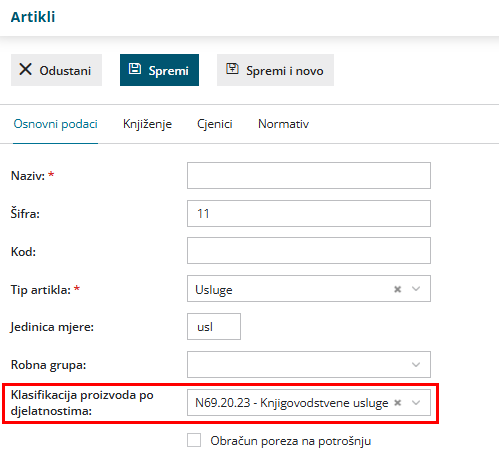
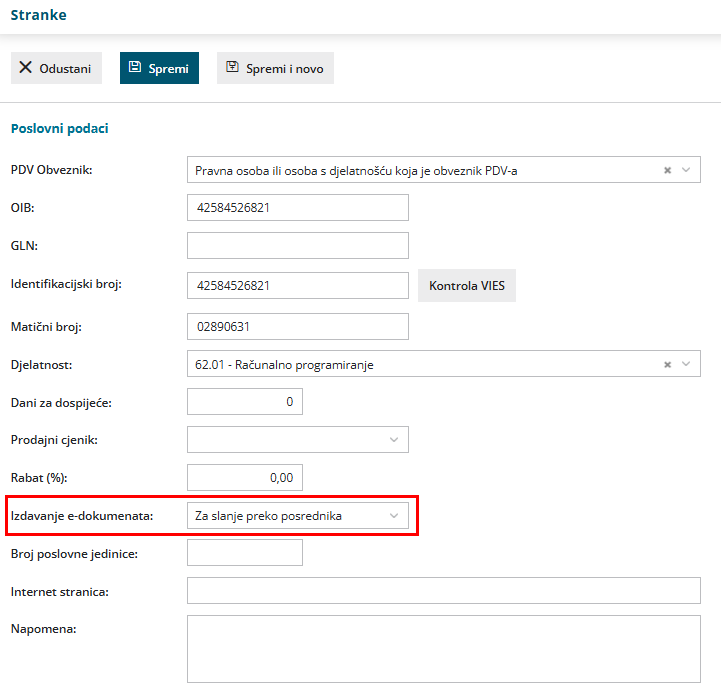
- Unos postavki u šifrarniku stranaka - u Šifrarnici > Stranke na svakoj stranci je potrebno u dijelu Izdavanje e-dokumenata označiti Za slanje preko posrednika. Za sve stranke koje imamo unesene u šifrarniku postavku je moguće urediti preko masovnih obrada stranaka prema OVOJ uputi.
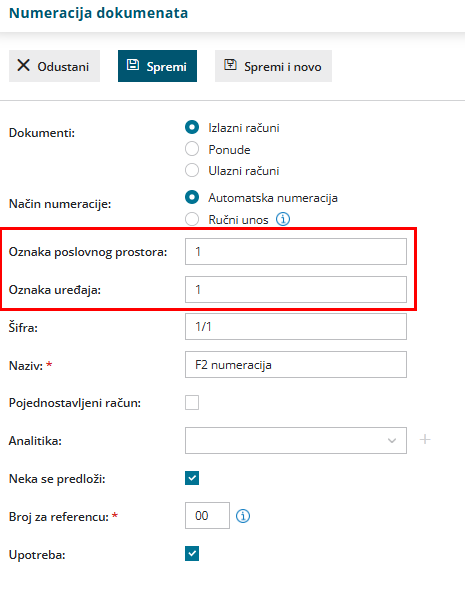
- Unos numeracije u postavkama organizacije - u Postavke organizacije > Numeracija dokumenata potrebno je otvoriti novu automatsku numeraciju s oznakom poslovnog prostora i oznakom uređaja prema OVOJ uputi.
Odabir informacijskog posrednika za izdavanje eRačuna
Kako bismo u programu mogli izdavati eRačune, potrebno je u postavkama imati odabranog informacijskog posrednika.
Odabir informacijskog Posrednika Seyfor - Yescor moguće je napraviti u postavkama pretplatnika prema OVOJ uputi.
Odabir informacijskog posrednika MER moguće je napraviti u postavkama organizacije prema OVOJ uputi.
Unos izlaznog računa za pripremu eRačuna
- Na Poslovanje > Izlazni računi idemo na Novo i račune izdajemo na uobičajen način prema OVOJ uputi.
- Odaberemo numeraciju koju smo prethodno otvorili u postavkama organizacije i kupca za kojeg je u šifrarniku stranaka definirano za slanje preko posrednika.
- Na računu je moguće unijeti polja Vrsta i datum osnove za izdavanje i Osnova za izdavanje. Oba polja unosimo samo ako postoji osnova za za izdavanje kao što je npr. Narudžbenica, Ugovor, Otpremnica i sl.
- Na računu se sukladno vrsti osnove za izdavanje pripremi Poslovni proces koji je moguće i ručno odabrati. Više o tome OVDJE.
- U polju Blagajnik unosimo odabiremo djelatnika za kojeg je obavezno da ima unesen ispravan OIB u šifrarniku.
- Nakon dodavanja artikla, u polju Vrsta obračuna PDV-a odabiremo vrstu ako se ona primjenjuje na račun. Sukladno tome, otvara se polje Razlog oslobođenja u kojem odaberemo napomenu.
- Program eRačun pripremi samo za račune koji imaju odabran način plaćanja Transakcijski račun.

- Klikom na Ispostavi program kreira izlazni račun u pdf-u i pripadajući eRačun u XML formatu. Više o prikazu XML datoteke eRačuna pročitajte OVDJE.

Napomena: Ispostavljanjem računa se ne pošalje eRačun i račun još nije fiskaliziran.
Slanje eRačuna
U programu postoje dva načina za slanje eRačuna.
- Na izlaznom računu je klikom na Pošalji e-račun račun možemo poslati kao eRačun.

- Klikom na poveznicu u nastalim zapisima ili Pretinac za dokumente > Izlazni dokumenti otvori nam se popis svih izlaznih računa koje je potrebno poslati strankama kojima smo ispostavili eRačune.

Označimo račune koje smo ispostavili i kliknemo na Pošalji.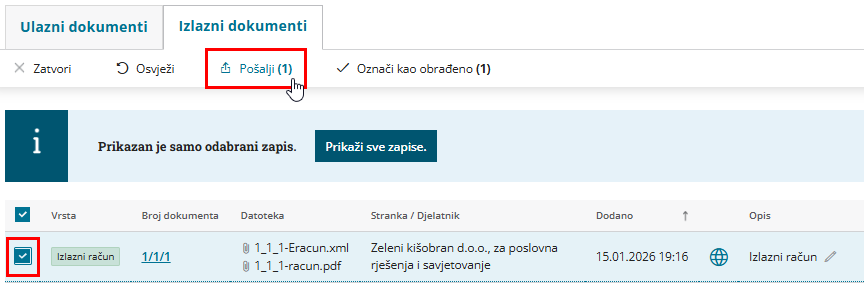
Nakon što se računi pošalju, moguće je pratiti Status računa, status Fiskalizacije računa i Povijest računa.
Status fiskalizacije prikazuje se u retku računa, stupcu Fiskalizacija. Klikom na ikonu Zelene kvačice ili Crvenog iksa dostupni su podaci o datumu i vremenu slanja računa posredniku, korisniku koji je dokument poslao te trenutačnom statusu fiskalizacije.Status računa prikazan je u stupcu Vrsta, ispod naziva vrste dokumenta. Mogući statusi računa su: Poslano, Nema statusa, Greška i Odbijeno.
Povijest računa iskazuje detaljan pregled slanja i fiskalizacije računa. Klikom na ikonu Sata, otvaramo Povijest računa. Ako je račun odbijen, u povijesti računa moguće je provjeriti i razlog odbijanja.

- Program periodično osvježava pretinac za dokumente pa tako i status slanja i fiskalizacije eRačuna putem posrednika. Klikom na Osvježi u pretincu za dokumente moguće je ručno osvježiti pretinac i pregledati status slanja ili fiskalizacije računa.
 Status slanja eRačuna i status fiskalizacije računa moguće je pratiti i preko portala Yescor ili stranica posrednika MER ovisno o posredniku koji je odabran.


Provjera obrađenih eRačuna
- U Pretincu za dokumente možemo odabrati Izlazni dokumenti.
- U polju Vrsta > Izlazni račun.
- Potom označimo kvačicu u polju Prikaži obrađene.
- Odaberemo Napredna pretrage.
Račune možemo pretraživati po Broju, Stranci ili Statusu te datumu.